Wednesday, September 22, 2010

Python: how to start learning?

Many (most?) people that want to start learning Python are confused about where to start. So many options! Motivated by this, I list in this post the references that I used to learn Python (and object-oriented programming as well), which can serve as a starting point for other people. I had scientists in mind when I wrote this post.

Beginner material

Learned the basic syntax and capabilities of the language with the official Python tutorial. You can download all of this as PDF files. I suggest this for people with previous programming experience. For absolute beginners, have a look at the Think Python book below.

Introductory lecture about Python, its syntax and science applications. It shows what Python is capable of for data analysis and plotting. Inspiring. The audio is also available for download as a MP3 file.

Tutorial on using Python for data analysis! How to on how to replace IDL/Matlab with Python, essentially. Includes: plotting, FITS files, signal processing.

I learned object-oriented programming using this material. Very clear and "application-oriented" approach. You don't need to be a biologist to understand this.

Longer introduction for people with no previous extensive programming experience.

Quick reference


Migrating from IDL/Matlab to Python.

If you are going to do serious stuff with Python, I suggest using the enhanced interactive Python terminal IPython.

Longer introductory books

Learning Python, Mark Lutz

A primer on scientific programming with Python, Hans Petter Langtangen

Longer reference books

Python essential reference, David Beazley

Wednesday, September 15, 2010

Switching from Windows/PC to Mac

OK, you got your shiny new Mac machine and switched from Windows to Mac OS X. What now? It happens that a friend of mine is going through that process and I assembled a list of links which might be useful for Mac newbies, which you can find below.

Switching from windows to mac, several tips and advice.

Several video tutorials made by Apple. Quick and simple.

My collection of mac-related links. Be sure to check out the following links:
- AlternativeTo.net: find alternative free software to commercial ones
- Mac OS X for scientists: Mac tutorial for scientists
- Best Mac software

Advice on your first Mac.

Friday, July 2, 2010

Assessoria Estatística na UFRGS

Durante o nosso trabalho muitas vezes precisamos realizar um tratamento estatístico cuidadoso dos dados para atingir determinados objetivos científicos. Quando trabalhamos com dados astronômicos, surge uma vasta gama de problemas estatísticos: desde regressões lineares até tópicos mais esotéricos como estatística espacial, estatística bayesiana, bootstrapping etc etc (já ouviram falar na astroestatística?).

Infelizmente, muitas vezes falta aos astrônomos o background estatístico necessário para entender os métodos e aplicá-los corretamente! Isto tem levado a algumas iniciativas para melhorar a formação estatística dos astrônomos, por exemplo: INPE Advanced Course on Astrostatistics, Summer School in Statistics for Astronomers.

Recentemente, fiquei sabendo de uma iniciativa muito legal que existe aqui na UFRGS, através do Ângelo. É o Núcleo de Assessoria Estatística (NAE) do Instituto de Matemática. Este núcleo é composto por um grupo de estatísticos que prestam assessoria para a comunidade. Eis uma lista das áreas da estatística abrangidas pelo NAE.

Como funciona o NAE

Suponha que você tenha dúvidas sobre qual o melhor tratamento estatístico que deve ser usado nos seus dados. Ou talvez você já saiba qual técnica estatística empregar mas gostaria de entender melhor o método e sua aplicabilidade. Você pode se dirigir ao NAE ou ligar pra
eles pra agendar uma consulta. Os estatísticos vão analisar o seu problema e lhe prestar a assessoria apropriada.

É cobrada dos alunos de PG a taxa de R$ 30 para a assessoria (é cobrada uma só vez). Em vista dos possíveis insights estatísticos que você pode ter para explorar melhor os seus dados, facilitar o seu trabalho e mesmo poupar tempo, isto me parece um custo irrisório. Há alguns meses tive que me aventurar numa técnica estatística sobre a qual tinha pouco conhecimento, e certamente o NAE teria me ajudado. Infelizmente não o conhecia na época...

Enfim, fica a dica pra vocês!

NAE - Núcleo de Assessoria Estatística

Monday, June 21, 2010

New STSCI Python package (2.10)

Those who updated Ubuntu from version 9.10 (Karmic Koala) to 10.04 (Lucid Lynx) might have noticed that Python 2.5 is not available in the new default repository. This is a big issue for the users such as the users of the Space Telescope Science Institute Python packages (PyRAF, MultiDrizzle, etc...) or some older google engine apps.

Fortunately a new version of the stsci_python is out today! With full support to Python 2.6 (3.0 will take longer).

http://www.stsci.edu/resources/software_hardware/pyraf/stsci_python/current/download

Update (21/06)

Some may have the following error when importing the iraf modules using
from pyraf import iraf
File "", line 38
iraf.set(as = 'host$as/')
^
SyntaxError: invalid syntax
/usr/local/lib/python2.6/dist-packages/pyraf/irafimport.py:54: RuntimeWarning: Parent module 'pyraf' not found while handling absolute import
return _originalImport(name, globals, locals, fromlist, level)


To fix it the trailing slash on the /iraf/iraf/unix/hlib/zzsetenv file on line 38 should be removed. Everything runs smoothly.

Saturday, June 19, 2010

Practical spell checker: aspell

aspell is a practical spell checker available for Linux and Mac OS X. It is installed by default on most linux distros. You can get it in mac using MacPorts/Fink. aspell goes through your document, asking to replace words that it suspects are wrong.

I used it a few days ago to spell check a paper of mine before submitting. It has different modes, for instance a TeX mode. Here is how you call it to spell check a latex document written in english:
aspell check -l en --mode tex paper.tex

How to spell check a document in brazilian portuguese:
aspell check -l pt_br test.txt

Try it, it is very easy to use.

Friday, June 18, 2010

Google CL is amazing

This post was done using only the *NIX command line using the googlecl (http://code.google.com/p/googlecl/) tool. Try it

Wednesday, June 2, 2010

Vim tricks for Python programmers

Hi there, as many of my friends know I am a Vi enthusiast. The truth is that I am just faster using Vi than using the mouse in any graphical editor. I know many of *NIX users would agree with me when it comes to command line vs. clicking.

This post is for Vi users that may find frustrating programming Python without a mouse cursor to help on indentation and block selection. The tricks are to set these environmental variables on Vi:

autocmd BufRead *.py \
set expandtab \
set tabstop=4 \
set shiftwidth=4 \
set smarttab \
set softtabstop=4 \
set autoindent \
set textwidth=110
autocmd BufRead *.py set smartindent \
inwords=if,elif,else,for,while,try,except,finally,def,class

So if you put this on your ~/.vimrc you should get a Vi that is Python friendly every time you edit a *.py file.

Essentially these options will make tabs become 4 spaces and add auto-indentation after keywords of python (if, while, do, try, etc...). For more info on each command type on Vi ':help '

Have fun!

Monday, May 17, 2010

Visto EUA em SP: Algumas dicas

Acabei de voltar de São Paulo, onde fui pra tirar um visto acadêmico pros Estados Unidos. Gostaria de compartilhar algumas dicas que podem ser úteis pra quem for passar pelo mesmo processo.

Hospedagem: Eu recomendo o hotel Intercity Nações Unidas, que até onde eu sei é o mais barato nas proximidades do consulado. A estadia no fim de semana é mais barata. Eu paguei uma diária de R$ 155 (mais taxas) ficando de Domingo para Segunda-feira (minha entrevista de visto foi na Segunda). Tem um ponto de táxi na frente do hotel. Para a janta, há uns restaurantes acessíveis na Fernandes Moreira (a rua do hotel). Não recomendo a comida do hotel, que é extremamente cara e não vale o preço.

Caixas eletrônicos: Vá com dinheiro para o consulado para pagar as taxas consulares e sedex, que vão dar mais de cem reais dependendo do visto. Se você precisar de caixa eletrônico, há vários deles no Carrefour da Rua Alexandre Dumas, a cerca de duas quadras do Intercity. Tem caixa eletrônico do Banco do Brasil, Santander, Unibanco etc.

Celular, Ipod etc no consulado: Nenhum eletrônico é permitido dentro do consulado, e eles não têm mais guarda-volumes dentro do consulado. Portanto, ou não leve eletrônicos na entrevista, ou deixe as suas coisas em um dos guarda-volumes que existem na frente do consulado por sua conta e risco (foi o que eu acabei fazendo).

DS-160: O sistema de preenchimento de informações para visto mudou, e agora é tudo online, através do formulário DS-160. Eu tive uma experiência ruim com este sistema: a cada 20 minutos/meia hora o sistema me desconectava, e todas as informações que eu tinha digitado eram perdidas. A solução é a cada 20 minutos salvar um arquivo com as informações do formulário, que pode ser importado caso você seja desconectado. É dose, eu sei. Outra: você vai levar no mínimo uma hora preenchendo este formulário.

Sunday, April 18, 2010

Seminários de AstroProgramação

Ás vezes queremos aprender novas linguagens de programação, mas pela falta de tempo acabamos não conseguindo. Para acelerar o processo de aprendizado, está acontecendo no Departamento de Astronomia da UFRGS os Seminários de AstroProgramação: uma série de palestras informais, cada uma devotada a uma linguagem de programação diferente, com foco nos astrônomos.

A proposta é que a cada semana, um voluntário dê uma palestra a respeito das virtudes da linguagem de programação de sua escolha. Cada palestra deve apresentar um exemplo simples de programa (tipo "hello world"), bem como alguns códigos-fontes um pouco mais sofisticados que demonstrem a sintaxe básica etc. A duração das palestras é semelhante a de um seminário de grupo.

As linguagens abordadas foram: IDL, Perl, Python, C, Fortran 90, PHP, programação orientada a objetos com C++, paralelização (MPI) e Tcl/Tk.

Os slides apresentados nas palestras, bem como material adicional (códigos-fontes etc) estão disponíveis nesta página.


Changelog:
  • 23 Abr 2010: adicionei Tcl/Tk à lista.
  • 11 Jul 2010: removi OpenMP da lista.

Tuesday, March 23, 2010

Useful Mac OS X tools for scientists/astronomers

Here are some of my preferred tools when doing science using Mac OS X. I previously had a PC laptop with Linux (Ubuntu) and Windows (Vista) and made a very smooth transition to Mac OS X. I found replacements for all the tools that I used before. Disclaimer: I am an astrophysicist, so the software listed here is biased in that respect.

You can find more resources in my delicious list of mac+astronomy links, including where to get IRAF for example.

TeX Live
LaTeX distribution

TeXshop
LaTeX editor (comes with TeX Live)

LaTeXit
Equation editor (comes with TeX Live)
Uses LaTeX for creating equations that can be exported as PDF, PNG. Equations can be dragged and dropped in other applications. Unfortunately the drag and drop does not work with OpenOffice.

TextWrangler
Useful for editing source code in different programming languages and codifications.

MacPorts
Package of command-line open source software (like Fink), which is an updated version of DarwinPorts. Need Python, gawk, wget, aspell? Use Macports. The functionality is quite similar to Debian's apt-get for installing software. port search [software] searches for available software. sudo port install [software] downloads, compiles and install new software and its dependencies for your architecture.

Quicksilver
Quick way of launching applications. Press Ctrl+Spacebar and type the first few letters of the application you want to launch.

Spotlight
The builtin Spotlight (Cmd+Spacebar) is very handy when searching for papers/documents scattered through your HD. Functionality similar to Google Desktop.

Dropbox
Quite handy way to sync files between home and work. It creates a dropbox folder in your home. Each file you drop there is automatically synced over the internet in all the computers where you installed dropbox. Join it via this link and you will get more space than usual (and I will get a little bonus).

iWork's Keynote: For talks
I had been using OpenOffice Impress for a long time to prepare talks, but gave up on it. Reasons:
  • Unstable when editing large presentations containing lots of slides/plots. Crashes commonly in linux/mac.
  • Talks do not maintain their structure when you open them in different platforms (e.g., creates the talk in linux, then opens in mac).
  • Gets slower as the size of the presentation increases. Especially slow in Mac.
For these reasons, I switched to Keynote. Note: the last version of OpenOffice Impress that I used to prepare my talks was 3.0.

Synkron
Sync files between folders locally.

KeePassX
Cross-platform password databases. Work with a master password.

Inkscape
Work with illustrations, edit PDF files. It's a "free version" of Adobe Illustrator. Allows you to edit the figures in a PDF paper, for example, and export them to a talk.

Wine
To run windows programs. You can install it using MacPorts.

Other suggestions

Picasa
I personally prefer Picasa over iPhoto, but that's of course a matter of taste.

Adium
IM client which supports tons of networks, including MSN, Google Talk, AIM etc. Mac's version of Pidgin.

VirtualBox
Virtualization software, i.e. you can use this to run Windows XP or Ubuntu in a separate windows.


Changelog:
  • Apr 21 2010: Added textwrangler to the list.

Monday, March 8, 2010

Select fits files based on header keyword

The task of selecting a list of fits files based on some header keyword value is much easier to do with the IRAF task hselect. Although this example is very useful for understanding how to use pyfits and the sys module for passing parameters via command line (like bash our Perl's @ARGV).
#!/usr/bin/python

import sys
import pyfits
import re

for file in sys.argv[1:]: #exclude the first element of sys.argv
hdulist = pyfits.open(file) #open fits
key = hdulist[1].header['OBJECT'] #reads a keyword from the fits header
if (re.search('standard',key)): #search the keyword value for some string
print file

To execute just run on the command line:

# python script.py file1 file2 ...

or

# chmod +x script.py
# ./script.py file1 file2 ...

All bash's wildcards (*, ?, etc) are accepted.

Wednesday, March 3, 2010

How to know how many slots of memory are used (or free)?

My last linux trouble was  to discover how many memory slots were free in my CPU without opening it.

The solution to this problem comes from Lamarque Souza: 
all you need is to run dmidecode | grep -A 8 'Memory' as root, or on ubuntu:


sudo dmidecode | grep -A 8 'Memory'

Note: For more information remove the -A 8 from the grep command.

If it works correctly you should get something like the below. What you can see is that there are 4 slots for memory, and 2 of them have memory installed ( look at: Memory Device).

Physical Memory Array
    Location: System Board Or Motherboard
    Use: System Memory
    Error Correction Type: None
    Maximum Capacity: 8 GB
    Error Information Handle: Not Provided
    Number Of Devices: 4

Handle 0x0015, DMI type 19, 15 bytes
Memory Array Mapped Address
    Starting Address: 0x00000000000
    Ending Address: 0x000FFFFFFFF
    Range Size: 4 GB
    Physical Array Handle: 0x0014
    Partition Width: 0

Handle 0x0016, DMI type 17, 27 bytes
Memory Device
    Array Handle: 0x0014
    Error Information Handle: Not Provided
    Total Width: 64 bits
    Data Width: 64 bits
    Size: 2048 MB
    Form Factor: DIMM
    Set: None
    Locator: J1MY
--
Memory Device
    Array Handle: 0x0014
    Error Information Handle: Not Provided
    Total Width: 64 bits
    Data Width: 64 bits
    Size: 2048 MB
    Form Factor: DIMM
    Set: None
    Locator: J2MY
--
Memory Device
    Array Handle: 0x0014
    Error Information Handle: Not Provided
    Total Width: Unknown
    Data Width: Unknown
    Size: No Module Installed
    Form Factor: DIMM
    Set: None
    Locator: J3MY
--
Memory Device
    Array Handle: 0x0014
    Error Information Handle: Not Provided
    Total Width: Unknown
    Data Width: Unknown
    Size: No Module Installed
    Form Factor: DIMM
    Set: None
    Locator: J4MY

Friday, February 26, 2010

Inkscape: powerful tool to edit plots and PDF files

The free graphics editor Inkscape is a powerful PDF editor. It can be used to change / enhance figures embedded in PDF documents, without the need of having the source data using to produce the plot.

Suppose there is a given plot in a paper and you want to use it in a talk or another document. Suppose that you would like to change the color of a line, or make the points thicker etc. That is easy with Inkscape. If the plot was embedded in the PDF including vectorial data, then you can change all its properties by opening the PDF file in Inkscape, making the changes (the interface is intuitive) and then exporting it as a PDF, PNG etc.

Inkscape is available for Mac OS X, Linux and Windows.

New colors in SM

I like to use Super Mongo to make my plots. It is a very nice software, but somethings are, some times, hard to do (or hard to find in the tutorial). My last 3 problems were related to:

a) Log scales in SM.

All what you need to do is:

: ticksize -1 0 -1 0
: box


Note: you need to work with the data in log, what you can do by:

: read {f1 1}
: set f1=lg(f1)

b) Add grid lines in the plot.

: box grid 1 (to small and long grid lines) or 0 (for only long grid).

c) The last one was in trying to add more colors to SM color pallet.
To solve this issue I found Annika Peter page, which  I resume below.

Note: The figures were taken from Annika Peter page.

The problem: There are only seven "default" colors in SM.


But is very easy to add more colors to SM color pallet.
i) use the command "add_ctype"

: add_ctype mycolor 170 170 0   

This will produce darkgold

A very nice tool to help here is the http://www.colorschemer.com/online.html web site.


ii) Use the : xtcolors to add new colors. This will produce the following colors.


I hope this will help you.

Friday, February 19, 2010

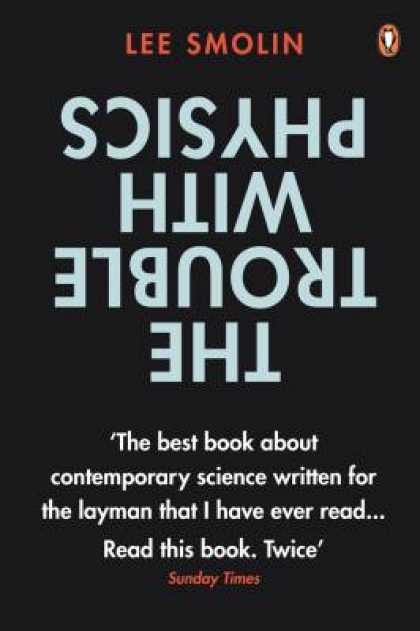
Suggested reading: The trouble with physics by Lee Smolin

I just devoured this book on my trip to Chile last week. The author, Lee Smolin, gives a very clear description off the main revolutions in physics and explain why and how does the string theory fails as a theory by itself. There are great examples explaining how the great scientist, such as Galileo, Kepler, and Einstein got theirs insights and played important roles in modern science.

This is a book for the layman, although a little bit of basic physics helps to see the big picture more clearly. I recommend it for everyone that is starting a career on physics/astronomy (at least it helped me a lot!).

Monday, February 1, 2010

Using f2py

The purpose of the F2PY --Fortran to Python interface generator-- is to provide connection between Python and Fortran languages. Here I will show a simple example of how to use this tool and compare the its efficiency against a pure python code.

First, lets write our fortran routine:

Subroutine test(a,b,n,c)

Implicit none
Integer::i
Integer, intent(in)::n
Real, dimension(n), intent(in)::a,b
Real, dimension(n), intent(out)::c
!f2py depend(n)::a,b,c
!f2py intent(in)::a,b
!f2py intent(out)::c

Do i=1,n
c(i) = sqrt(a(i)**2.0 + b(i)**2.0)
EndDo

End subroutine test

This code simply calculate the distance to the origin of a bunch of points. The input is two vectors with identical dimension n. Note that you must specify what goes in and what goes out to the f2py parser, this is done by using the a comment line followed by f2py:

!f2py depend(n)::a,b,c
!f2py intent(in)::a,b
!f2py intent(out)::c

Now lets compile and link it to python using:

f2py -m func -h func.pyf func.f --overwrite-signature
f2py --fcompiler=gfortran -c func.pyf func.f

Unfortunately f2py does not easily support the Intel Fortran Compiler (ifort), although gfortran does a good job on most of the cases.

It ridiculously easy to call this routine inside python. The script bellow call the fortran routine and then compares its execution time with an identical pure python routine plus the same done using Numpy.
#!/usr/bin/python
import numpy as np
import time
import func

n = 10000
#generates a normal distribution with n points
x = np.random.randn(n)
y = np.random.randn(n)

# Using the fortran routine
t1 = time.time()
f = func.test(x,y,n)
t2 = time.time()

t = (t2-t1)*1000

print 'Fortran runtime (ms): ',t

# Using pure python
t1 = time.time()
r = np.zeros(n)
for i in range(n):
r[i] = np.sqrt(x[i]**2 + y[i]**2)
t2 = time.time()

t = (t2-t1)*1000

print 'Python runtime (ms): ',t

# Using pure python
t1 = time.time()
r = np.sqrt(x**2 + y**2)
t2 = time.time()
t = (t2-t1)*1000

print 'Python + numpy runtime (ms): ',t

If everything goes OK the result should be something like this:

Fortran runtime (ms): 0.150918960571
Python runtime (ms): 76.4260292053
Python + numpy runtime (ms): 0.485181808472

The advantages of using f2py are obvious, the runtime of the pure python code is almost 500 times greater! When using numpy to handle the arrays we get a much better execution time, but still slower when compared to fortran.

I hope this post was useful to the people thinking of migrating to python in the near future.

Sunday, January 31, 2010

Dropbox: online folder to easily sync your data across different computers

Like many users, I regularly use more than one computer: one at home (a Mac) and one at work (Linux workstation). This kind of situation creates some challenges regarding how to keep your data synchronized between the different computers/operating systems.

That's where the free online service Dropbox comes handy. It creates a local folder called Dropbox in your "home". Everything that you dump in that folder is automatically synced with the online folder, and immediately made available to all your computers. You just need to install a dropbox client in each computer, and that's it. Thanks to Dropbox, I almost don't need to use USB flash drives anymore to sync data between different computers. Sweet!

Dropbox has a cool feature: it lets you share a folder among a group of people. Let me give an example of how that can be useful. Suppose you have coworkers/collaborators and you are working together on some code, paper or data. Suppose that you are constantly updating your code/paper/data and your collaborator wants to always have the latest version of it. When you share a dropbox folder with your collaborators, every change that you or your coworker make to any file in that folder is automatically made available to all the people sharing the folder. See how the sharing feature can be useful?

Dropbox gives you a free 2 GB account. For paid accounts, they provide more space (up to 100 GB).

Link to join Dropbox (includes a tour of the features).

Changelog:
  • May 31 2010: Added "sharing" feature.

Saturday, January 30, 2010

Syntax Highlight

Testando os scripts de syntax highlight do blogger

#!/bin/bash
# converte qq formato para qq formato (muhahahaha!)

for file in $1/*
do
ext=$(echo $file | sed 's/.*\([^\.]\+\)\.\([^\.]\+\)$/\2/')
name=$(basename $file .$ext) #elimina $ext do nome
a2ping $file png:$name.png --nocompress --papersize=unchanged

done


Funciona! Então, pra usar é só só escrever o código entre as tags PRE usando os modificadores name='code' e class='linguagem'. Por enquanto linguagem pode ser: C, C#, CSS, Bash, Java, JavaScript, Perl, PHP, Python, Ruby e Sql

Qualquer dúvida dá uma espiada no código fonte desse post.

Ah sim, o script ali é para converter qualquer formato em qualquer formato todos os arquivos de um diretório. Usa o comando a2ping e transforma, nesse caso, qualquer formato para png (Portable network graphs).

Thursday, January 28, 2010

Vim Tip: como comentar multiplas linhas?

Isso é muito útil na hora de mascarar um bloco de código comentando-o.

Para fazer isso basta entrar no modo visual do vi (CTRL + I) na primeira linha que deseja comentar. Vá até a ultima linha que deseja comentar e aperte I (Letra I maiúscula; insere no começo da linha) e insira o caractere de comentário (#: python,bash ; !: fortran; %: latex ...) e em seguida aperte ESC para sair do modo visual.

Simples, não? X é para os fracos.

Obs.: Para descomentar, no modo visual selecione a primeira coluna e aperte x.

Wednesday, January 27, 2010

Mais Python?

Só pra mostrar que eu faço alguma coisa da vida, ai vai mais um post com um tutorial em python.

Agora vou mostrar como interagir com gráficos. Isso na verdade é bastante complicado, requer um entendimento forte de orientação a objetos(OO). Nesse exemplo eu tentei evitar OO, justamente porque não estou tão familiarizado com isso.

A proposta é: dado um conjunto de pontos como selecionar somente aqueles dentro de um polígono definido pelo usuário interagindo com o gráfico? A solução é o seguinte a seguir. Como de costume, precisa o NumPy, MatPlotLib e PyLab.

O programa funciona da seguinte maneira. Enquanto você vai com o mouse no ponto onde quer definir um dos vértices do polígono e aperta alguma tecla do teclado que não seja a tecla 'q', um ponto será marcado. Ao apertar 'q' você sai do programa e os pontos dentro do polígono são marcados pela cor vermelha.

#!/usr/bin/python
from pylab import *
import numpy as np
import matplotlib.nxutils as nx

poly=np.zeros([100,2]) #limits the number of vertices to 100 (how to ovecome this?)
i = int(0) #not very python-ish
x = np.random.rand(1000)
y = np.random.rand(1000)
f = np.array([x,y])
f = np.transpose(f)

def click(event):
global poly,f,i,g
tb = get_current_fig_manager().toolbar
if event.key != 'q' and event.inaxes and tb.mode == '':
poly[i,0],poly[i,1] = event.xdata,event.ydata
plot(poly[0:i+1,0],poly[0:i+1,1],'rs-')
draw()
i += 1
else:
poly[i,0],poly[i,1] = poly[0,0],poly[0,1]
poly = np.resize(poly,(i+1,2))
inside = nx.points_inside_poly(f[:,0:2], poly)
g = f[nonzero(inside),] #this adds an extra dimension to the array (why?!)
plot(g[:,:,0],g[:,:,1],'r.',markersize=6)
return g

fig = figure()
ax = fig.add_subplot(111,autoscale_on=True)
ax.plot(f[:,0],f[:,1],'k.',markersize=4)

#connects python with the display
cid = connect('key_press_event', click)
show()
disconnect(cid)


Felizmente, nesse exemplo não precisa baixar nada. Basta copiar, colar e rodar. Ah sim, o highlight da sintaxe python foi feito nesse site.

Ia escrever outro post sobre um resolvedor de simulação 3 corpos em python, mas já ta no meu site e eu cansei do blogspot, queria mesmo é o wordpress. Nesse exemplo tem até instruções pra criar uma animação.

PS.: caiu fora do post as linhas muito longas, não to com saco pra arrumar agora

Python \o/

Então, nas ultimas semanas estive envolvido com Python bastante. O motivo disso é que o Dark Energy Survey (DES) adota o python como sua linguagem de frontend. Como eu faço parte do grupo de populações estelares do DES fui obrigado a lidar com Python em diversos níveis. Então vou explicar uma das coisas que tive que desenvolver nesse projeto.

O objetivo desse tuturial é gerar uma carta do céu e identificar certas estrelas nesta carta. O propósito é o planejamento de uma observação astronômica, nesse caso do aglomerado globular NGC 2298. Com essa carta o observador vai saber se o telescópio está apontando na direção que deveria estar apontando. O campo é uma simulação do campo de visão do instrumento MOSAIC2 do telescópio Blanco de 4m.

Bom, vamos ao Python... Para rodar esse programa você vai precisar dos módulos NumPy e PyLab, ambos disponíveis através do repositório Debian/Ubuntu e do módulo APLpy que deve ser instalado manualmente. Além disso para rodar você precisa baixar e descompactar os arquivos específicos para esse problema aqui.

O produto final, se tudo der certo, deve ser algo do tipo:


#!/usr/bin/python
from pylab import *
import aplpy
import numpy as np

Alphabet = map(chr, range(65, 91)) # Capitalized alphabet

fig = figure(figsize=(10,10))
gc = aplpy.FITSFigure('field.fits',figure=fig, subplot=[0.15,0.1,0.8,0.8])
gc.show_grayscale()
gc.show_grid()
gc.set_grid_alpha(0.2)

# read and plot the GSC stars
f = np.loadtxt('gsc.dat')
ra,dec = f[:,0],f[:,1]
gc.show_markers(ra,dec,edgecolor='red',marker='o',s=50)

#this convert from world coordinates to pixel (canvas) coordinates
newra,newdec = gc.world2pixel(ra+0.025,dec)

#place a tag near each marked point in the image
for i in range(f.shape[0]):
text(newra[i],newdec[i],Alphabet[i],fontsize=16,color='red')

#save as png
gc.save('findingchart.png')

Monday, January 18, 2010

Easy ways of adding math/greek in your IDL plots

It's not straightforward to add greek letters, math etc in IDL plots. Fortunately, there are some libraries that make our life easier for this purpose:

TeXtoIDL

The purpose of the TeXtoIDL routines is to make it simple to use Greek letters, subscripts and superscripts in making labels for plots in IDL. This is accomplished by allowing the user to use TeX control sequences for Greek letters and special symbols and for sub/superscripts.

Example:
The command below uses textoidl to create a somewhat fancy X label.
IDL > plot, [0], [0], xtitle=textoidl("\rho^2 + 2\Gamma_{ij}")

Greek (Coyote Library)

Another way of inserting greek letters in your plots. The command greek('mu') for example returns a string with the greek letter mu.

Example:
IDL > Plot, [0], [0], XTitle='Wavelength (' + Greek('mu') + 'm)'

Wednesday, January 6, 2010

Gerencie seus artigos com MENDELEY

Olá pessoal,

Venho usando a algum tempo um programa chamado "MENDELEY" para organizar e gerenciar os artigos (em pdf) baixados do ADS, AstroPH, etc. É um programa extremamente útil, inteligente e fácil de usar (e, claro, gratuíto e roda no Linux e em outros OS's). Diria que é "A" ferramenta!

Este programa vem sendo usado cada vez em escala crescente no meio científico e veio preencher
uma lacuna que existia no universo dos aplicativos voltados para pesquisadores. Possivelmente,
nos próximos anos, será uma ferramenta que grande parte dos pesquisadores estará usando.

O intuito desta mensagem é divulgar (para quem não conhece ainda) e incentivar o uso do MENDELEY no DepAstro.

Funciona assim: vc cria um diretório e coloca lá todos os PDFs que baixou (ou gerou) nos últimos 200 anos. Colocará lá também todos os PDFs que baixar (ou gerar) nos próximos 200 anos.

Depois de baixar e instalar o MENDELEY, deve configurá-lo (isso é fácil!) para procurar seus
artigos pdfs neste diretório. Na primeira vez que ele rodar, vai ler cada artigo PDF e extrair automaticamente informações como título, autores, ano de publicação, nome do periódico, página, ref, etc. Tudo isso vai para um banco de dados que vc poderá consultar de modo fácil e prático a qualquer momento. Cada autor, por exemplo, vai para uma lista de autores; depois, basta clicar no nome de um autor para ele listar todos os artigos disponíveis com este autor.

Vc não precisa se preocupar mais com as atualizações de seu banco de dados. Cada novo artigo que baixar da internet, basta jogar nesse diretório e o MENDELEY, automaciamente, se encarregará em incluí-lo em seu banco de dados (ele espia o diretório periodicamente a procura de novidades). Apenas jogue seus pdfs no diretório e deixe o resto com o MENDELEY.

Os artigos podem ser agrupados em CATEGORIAS (através de Tags), definidas pelo usuário.

O programa permite BUSCAS por palavras chaves ou expressões nos textos e muito mais:
ele dispõe de uma CANETA VITURAL MARCADORA DE TEXTO, com a qual vc pode marcar em amarelo partes do texto (como faria com uma caneta marcadora real!).

Também pode inserir POST IT's (aqueles papeis amerelos), virtuais, com seus comentários em diferente partes do texto. Estes recursos são extremamente úteis para REFEREES ou para inserir comentários no artigo de um colaborador (ou em qualquer outro doc pdf, como teses, dissertações, ebooks, etc), ou em um artigo em preparação.

Os recursos do programa não param por aí: vc pode PARTILHAR ARTIGOS através da internet (enviar / receber / acessar) com seus colegas de grupo (e de outras instituições dentro e fora do país) que também usam o MENDELEY. Algo como o velho Napster, LimeWare ou Kaza, só que para artigos. Atualmente (jan/2010) já existe mais de 210 milhões de referências nos bancos de dados dos ~13 mil usuários espalhados pelo mundo. Essa é uma das boas razões para incentivar o uso deste programa em maior escala entre nós. Não vai mais precisar enviar artigos por email.

Outra coisa que ele faz é GERAR BIBLIOGRAFIAS em BiBTeX ou similares a partir de uma
lista de artigos pré-selecionados. Útil para quem está escrevendo um artigo, tese ou dissertação.

Isso é só para citar algumas das habilitades do bicho.

Claro que há deficiências: p.ex, o MENDELEY consegue extrair informações muito bem dos artigos mais recentes (de ~10 anos para cá) que foram gerados diretamente no formato pdf, MAS, se atrapalha todo com artigos mais antigos, que foram escaneados ou convertidos para PDF a partir de algum outro formato (jpg, gif, png, ps, etc). Para estes vc tem que editar as informações manualmente, mas os 1 ou 2 minutos que se gasta fazendo isso são plenamente compensados por todos os benefícios que o programa oferece.

O programa vem sendo continuamente aperfeiçoado e o usuário não precisa se preocupar com
as ATUALIZAÇÕES: elas são feitas automaticamente!

O site para download é: http://www.mendeley.com/

Enjoy it.

Edu

Tuesday, December 1, 2009

Recovering data points using g3data

A very nice free, (GNU GPL) application that can be used for extracting data from graphs is g3data. You can install it in ubuntu by typing:
$ sudo apt-get install g3data
or simply download it from the g3data website http://www.frantz.fi/software/g3data.php

I have used it a few times in the past on graphs of different kind and quality and always obtained good results for the extracted data points using it.
The following picture shows g3data at work on a plot:


When the data are recovered you can store them in a file and use your favorite tool to create a new plot.

Wednesday, November 11, 2009

Recovering deleted pictures from a memory card

A friend of mine recently deleted by accident around 700 pictures from a memory card in her Sony digital camera. She asked for my help and I thought that it would be an easy task to recover the pictures. I played with different programs aimed at data recovery, some of them tuned specifically for photo recovery. Here is a description of the different programs that I used and the results.

I've got several suggestions from colleagues of recovery software to try in linux and windows. I also found that this list of free data recovery programs at lifehacker was very useful.

This tutorial assumes that the memory card is formatted with the filesystem FAT16 (default filesystem in memory cards). The first thing you need to avoid is to write any data to the device where the deleted files were stored.

You should create an image of the device as soon as possible, in case anything goes wrong. In Linux that is pretty easy. Assuming that the memory card is mounted as /dev/sdb1, you need to issue the command
sudo dd if=/dev/sdb1 of=backupcard.img

I tried the following free software (ordered according to my taste): Recuva (win), recoverjpeg (linux/mac) and PhotoRec (win/linux/mac) (recoverjpeg and PhotoRec are available in Ubuntu via Synaptic). I also tried the commercial alternatives Stellar Phoenix Recovery (win) and Nucleus Kernel FAT (win). The latter two programs gave the same results as the three free programs listed above, so no need to pay for them.

The first program I tried was Recuva. It immediately recovered all the deleted files. Unfortunately most of the recovered pictures were corrupted or broken. By corrupted I mean that the pictures have one or more of the following "features":
  • Pictures split in two or more parts
  • In between a picture there is part of another photo
  • Colors changed
I would say that only 1/7 of the deleted pictures were successfully restored, and the rest had the problems specified above. I tried to fix these problems using JPEG Recovery (win), which allegedly would fix the corrupted pictures but got no success.

recoverjpeg gave the same results as Recuva: restored all the photos, but only ~1/7 of the original files were successfully recovered with no problems.

PhotoRec only recovered the ~1/7 pictures that had no problems, ignoring the other corrupted files.

My conclusion: if you use windows try Recuva. If you are a Linux user, try recoverjpeg. And please check this list of Five best free data recovery tools.

Friday, October 30, 2009

The International Astronomy Meetings List

This link lists the astronomy meetings that will happen around the world: The International Astronomy Meetings List.

Pretty nice.

Monday, October 19, 2009

The IFU wiki

To the IFU people: The Integral Field Spectroscopy Wiki

"Do you currently work with, or are you thinking about applying for
integral field unit (IFU) observations? If so, then the Integral Field
Spectroscopy wiki is for you."
(via AstroBetter)

Making your linux desktop more useful (and prettier)

Here is a list of things that I implemented in my Linux desktop manager (Gnome), and made it more productive and also prettier. By prettier I mean looking more like Mac OS X. So in fact this guide gives suggestions to make your linux desktop become more like Mac OS X.

Disclaimer: Some of the suggestions are suited for Gnome, which is the desktop manager that I use. My distro is Ubuntu.Why do I pick Gnome? Well, because I don't like KDE and because Gnome looks more like Mac OS X.

First of all, you need Compiz to turn on pretty 3D effects. And in order to have compiz working you need decent drivers for your video board, with support for 3D acceleration. I suggest to install the package compizconfig-settings-manager which provides a nice interface for changing the settings of the different compiz plugins.

The compiz plugins that I find most useful are:
I like Mac's Dock, and I have something very similar to that in linux with the application AWN Manager.

Google Desktop for linux is a fantastic desktop search tool. It allows me to open the papers and documents I want incredibly fast, without needing to browse any folder. Just need to press CTRL twice and type the relevant keywords. It is the analogous of Mac's Spotlight.

For quickly opening applications, try Gnome-Do. It is the equivalent of Mac's Quicksilver. Again, no need to browse menus for the application you need. Just call gnome-do and type in the few beginning letters in the name of the program you want to launch.

For to-do lists and reminders, try the Sticky Notes applet that comes built-in with Gnome.

Any other suggestions? Feel free to comment.

Thursday, October 15, 2009

Tutoriais sobre linux

Este post contém um material que enviei para algumas pessoas que estão iniciando no uso do linux. Pode ser útil aos usuários iniciantes.

Alguns comandos muito úteis no terminal do linux

TAB auto-completa comandos ou nomes de arquivos/diretórios
~ apelido para o caminho da tua home (exemplo: "cd ~" volta para a home)
whatis comando explica sucintamente pra que serve o comando
man comando manual do comando
whereis comando caminho onde está o programa responsável por comando
pwd mostra o caminho completo do diretório corrente

Tabelas de consulta rápida aos comandos

Printable beginner's guide to the terminal

Practical reference of linux commands

Páginas de referência (mais longas)

Guia Foca de Linux

Ubuntu pocket guide and reference (livro completo, grátis)

Linux tutorial for beginners

Alguém tem sugestões sobre bons livros para usuários iniciantes do linux/ubuntu? Escrevam nos comentários.

Monday, October 12, 2009

Programas equivalentes: linux e windows

Pessoal,

Achei este link que traz um post muito legal discutindo programas equivalentes em linux e windows.

Isso será útil para novos usuário.

Monday, October 5, 2009

TexMaker

Estive com problemas no uso do kile (editor de latex) no gnome. Uma boa alternativa é o texmaker, que roda muito bem no gnome e tem funcionalidades similares as do kile.

IDL for astronomers

I found an interesting blog entry that summarizes the basics of IDL for scientists. I personally think that IDL is much superior, regarding its resources for data analysis and plotting, than programs like Supermongo, Xmgrace (and its flavors), gnuplot and even Origin. The shortcoming is that IDL is not free and quite expensive, but you get what you pay for. I am curious though to learn how Python, supplemented with additional libraries, compares to IDL in this respect.

If you want to learn more about IDL, google for "idl tutorials" and check this guide of IDL for astronomers. The documentation (tutorials) included with IDL are also a nice way to start learning.

In addition, there are some pretty useful IDL libraries for astronomy that I listed.

Nota: a partir de agora vou passar a escrever alguns dos meus posts em inglês. Assim, algumas das informações compartilhadas neste blog poderão ser de utilidade a uma comunidade mais ampla.Link

Saturday, October 3, 2009

Solved: Gemini PIT does not work in Ubuntu Linux (recent versions)

Some people noticed that the Gemini PIT (phase I tool) does not work well with some of the most recent versions of Ubuntu linux. What happens: you try to run PIT, but is welcomed by a blank window.

I found out that this problem happens because PIT is not compatible with the resource Compiz available in the most recent versions of linux. The goal of compiz is to make your desktop prettier, looking more like a Mac OS X. The solution is to temporarily disable compiz while you have to submit your observation proposal using PIT.

To temporarily disable compiz, there are two ways that occur to me:

1. In Gnome: System -> preferences -> appearance -> visual effects, set none.

2. Use the program Compiz-switch, which is what I did.

The same trick also works for the Observing Tool (Gemini OT) program.

Wednesday, September 30, 2009

Solucionado: Gemini PIT não funciona no Ubuntu Linux (versões mais recentes)

Algumas pessoas que estão encaminhando pedidos de tempo com o Gemini notaram que o Gemini PIT (phase I tool) não se entende bem com as versões mais recentes do Ubuntu. O que acontece: você tenta rodar o PIT, mas é agraciado com uma janela em branco.

Descobri que este problema ocorre pois o PIT é incompatível com o recurso Compiz presente nas versões mais recentes do linux, que serve pra deixar o sistema mais bonito. A solução é desativar temporariamente o compiz enquanto você tem que usar o PIT.

Pra desativar temporariamente o compiz há duas maneiras que me ocorrem:

1. No Gnome: System -> preferences -> appearance -> visual effects e botar none.

2. Usar o programa Compiz-switch, que foi o que eu fiz.

Tuesday, September 29, 2009

Como salvar a lista de pacotes no ubuntu e usar ela para re-instalação posterior.

Várias vezes passamos pelo problema de querer ter duas máquinas com a mesma instalação do linux (ubuntu, no caso) ou de simplesmente recuperar a instalação padrão anterior.

Para isso rode o comando:

sudo dpkg --get-selections | grep -v deinstall > packagelist

Esse comando salvará o nome de todos os pacotes instalados no arquivo packagelist.

Depois abra o synaptic, com o comando:

sudo synaptic

Agora, vá em file depois em read markings e selecione o arquivo packagelist e pronto, é só clicar em instalar.

Espero que estas dicas sejam úteis.

Segue abaixo uma descrição do problema e de soluções "alternativas" a esta.
fonte: http://www.inportb.com/wp/

___________________________________________________________________


HOW TO: on Ubuntu, save the package list and use it to
reinstall packages later

(This tutorial will work for any Debian-based system,
including Ubuntu.)

Have you ever wanted to save a list of software
installed on a Debian box and reinstall the same
packages after reinstalling Debian? Have you ever
wanted to install on a Debian box the same software
you have installed on another Debian box? I've
recently had to reinstall my system from scratch, and
the following may help you as well.

(This is also posted on my blog at
http://www.inportb.com/wp/)


Generate the Package List

Let's first save the current package selection states:

Quote
$ dpkg --get-selections | grep -v deinstall > packagelist

Now we have a compact list of installed packages in a
file called "packagelist". Let's store this so that we
could retrieve it from our other Debian installation.
Or we could email it to ourselves using mailx:

Quote
$ cat packagelist | mailx -s "packagelist" user@example.com


Reinstall the Packages

To restore our packages, let's first restore the
package selection states:

Quote
$ sudo apt-get update
$ sudo apt-get dist-upgrade
$ sudo dpkg --set-selections < packagelist

Now let's actually install it all:

Quote
$ sudo apt-get -u dselect-upgrade


Restore the System

What if we wanted to restore our system to an earlier
state by installing everything that's on our list and
uninstalling everything that's not? We can do that
too, but we need to be careful because this may entail
a radical change. Before restoring our package
selection states, we're going to deselect every
package, thereby marking them for uninstallation:

Quote
$ sudo dpkg --clear-selections
$ sudo dpkg --set-selections < packagelist

Now, every package not on our list has been deselected
and everything on our list has been selected. Let's
commit the changes:

Quote
$ sudo apt-get -u dselect-upgrade

If we wanted to remove the configuration files of the
uninstalled packages, we'd do the following instead:

Quote
$ sudo apt-get -u dselect-upgrade --purge

Please don't forget to restore the package selection
states before running apt-get, or the whole system
would be uninstalled!

Wednesday, August 12, 2009

Outra opção pra gerenciar referências

Gostei da última sugestão do Rodrigo! Não sabia dessa opção do ADS. Eu tenho outra sugestão para gerenciar suas referências: o programa Kbib!

Gosto muito desse programa (do KDE) pra Linux, no qual vc pode inserir as informações dos papers preferidos. Basta copiar as informações Bibtex do site do ADS, criar nova entrada no Kbib e inserir as informações na aba de bibtex da nova entrada.

Ou então pode inserir manualmente cada uma das informações: autores, revista, volume, páginas, ano de publicação... Prefiro a primeira opção.

Assim, armazeno todas as informações num único arquivo bibtex e posso salvar todos os artigos numa pasta, mantendo todos reunidos sem precisar renomeá-los (pois o próprio programa associa a nova entrada ao arquivo PDF). Dependendo da origem do PDF, as informações podem ser baixadas pelo próprio programa (tanto via online quanto direto do PDF).

Depois na hora de escrever artigos ou teses, basta usar o proprio arquivo .bib das referências, tudo muito prático!

Wednesday, July 8, 2009

Coletando as referências da sua tese/dissertação de forma eficiente no ADS

Muitos na hora de escrever a sua tese/dissertação já passaram pela etapa tediosa de coletar as referências no formato Bibtex para incluir no documento. Eu gastei várias horas só fazendo isto, compilando as mais de duzentas referências da minha tese. =p

Aprendi recentemente que há uma maneira potencialmente muito mais rápida de fazer isto, usando um recurso do ADS chamado de Private Libraries (ver em My Account).

Para isto é necessário primeiro criar uma conta no ADS. Depois, à medida que você vai encontrando os artigos que você precisa no ADS, basta selecioná-los e clicar lá embaixo na opção add selected articles to private library. Depois você pode dar um nome para a lista de artigos em questão, por exemplo, Tese.

Agora vem a mágica. Para obter a lista de referências pronta no formato bibtex, basta acessar a lista de artigos Tese que você criou, selecionar todos os artigos, e selecionar o formato de saída bibtex. Pronto, chega de copiar e colar cada referência individual na tese!

P.S. Agradecimentos à Graziela Keller (IAG-USP) e ao Paulo Penteado (IAG-USP) pela dica quentíssima.

Dica para melhor uso do ADS

Existe uma maneira de pesquisar mais eficientemente os artigos no ADS que muitos desconhecem. Para pesquisar somente os artigos nos quais o autor B. A. FULANO é o primeiro autor, use a expressão no campo autor:
^fulano

Tão simples assim.

Tuesday, June 30, 2009

Python

Uma excelente dica para quem quer mudar de linguagem de programação é começar com Python. Uma ferramenta poderosa que, segundo pessoas que programam com ela dizem não deixa a desejar em nada para o IDL (sic). Uma boa dica de tutorial é o que segue:
http://www.scipy.org/wikis/topical_software/Tutorial

Cheio de aplicações a astronomia.

Abraços

Monday, June 8, 2009

Dicas para redação da sua tese/exame/dissertação

Pessoal, agora que recém terminei de escrever a minha tese, vou tomar um tempinho pra dar umas dicas sobre como elaborar a sua tese de doutorado/exame de doutorado/dissertação de mestrado com o LateX.

Infelizmente o IF não possui um modelo padrão para elaborar a tese. O modelo de tese latex que tem circulado entre os alunos há alguns anos foi inicialmente elaborado pelo Irapuan Rodrigues, quando ele escreveu a sua tese em 1999. Posteriormente, quando escrevi a minha dissertação e posteriormente a tese, introduzi algumas pequenas melhorias no template do Irapa. Aos alunos do IF-UFRGS: quem quiser este template com as atualizações, é só me mandar um e-mail.

TESE-MAIN.TEX

O arquivo principal é o tese-main.tex, que delineia a estrutura geral da tese. Nele você define:
- qual o tipo de documento a ser gerado: dissertação (mastersthesis), tese (phdthesis) ou exame (exame)
- quais os pacotes latex que você vai precisar
- informações da tese: título, autor, orientadora etc
Na parte final do arquivo, você define a ordem em que os capítulos e apêndice(s) vão aparecer editando os comandos

\include{tese-capX}

onde tese-capX é o texto contido no arquivo tese-capX.tex. Eu sugiro editar cada capítulo em um arquivo tex separado. Caso um destes arquivos seja corrompido (por exemplo, devido a uma queda de luz), pelo menos a tese toda não é perdida.

ARQUIVOS *.STY, *.CLS

Os arquivos ifnatbib.sty, isolatin1.sty, stdclsdv.sty, iftese.cls, natbib.sty, tocbibind.sty definem as propriedades da formatação da tese. Recomendável não editá-los, a não ser que você realmente saiba o que está fazendo.

BIBLIOGRAFIA USANDO BIBTEX

O arquivo tese-refs.bib contém a bibliografia do documento no formato bibtex. Você vai que copiar e colar neste arquivo a entrada bibtex de cada artigo/livro etc que você cita no corpo da tese. Uma maneira fácil de obter as referência no formato bibtex é acessar a página do ADS, achar o artigo desejado - por exemplo este aqui ;) - e procurar o link "Bibtex entry for this abstract". É possível também listar as entradas bibtex para vários artigos ao mesmo tempo no ADS, selecionando a opção "BIBTEX reference list" no campo FORMAT da página do ADS.

Quando o artigo tiver sido publicado nas revistas usuais da astronomia (ApJ, A&A, MNRAS), tome o cuidado de alterar o campo na entrada bibtex fornecida pelo ADS de

journal = {\mnras}

para

journal = mnras
(retire as chaves)

Desta forma, o nome da revista correspondente vai aparecer automaticamente, e você não vai precisar escrever o nome da revista por extenso na entrada bibtex.

Quando você altera o arquivo tese-refs.bib, simplesmente "latequear" a sua tese não vai atualizar a lista de referências resultante no arquivo DVI. É necessário também rodar o comando bibtex e depois latequear. Você pode rodar o shell script make.sh (sh make.sh) que faz isto automaticamente.

Update: Sobre as referências Bibtex, há uma dica quente no post "coletando as referências da sua tese/dissertação de forma eficiente no ADS". (08/7/2009)

SCRIPTS ÚTEIS

Além do make.sh, existem alguns outros scripts que podem ser úteis. Os arquivos *.sh são shell scripts para linux/mac, enquanto os arquivos *.bat são scripts que devem ser executados num prompt de comando do windows.

clean.sh (linux/mac), clean.bat (windows)
"Limpa" o diretório da tese, apagando os arquivos que são gerados quando você "latequeia" a tese.

backup.sh (linux/mac), backup.bat (windows)
Cria uma cópia de segurança dos arquivos da tese, gerando o arquivo backup.tar. No windows é necessário instalar o programa 7-zip e alterar o caminho até o executável deste programa no arquivo .bat.

EDITORES AMIGÁVEIS DE LATEX

Eis as minhas sugestões:

Linux: Kile, Texmaker

Windows: Texmaker, TeXnicCenter

Mac OS X: TeXShop (ver também os editores listados aqui)

É claro que há também Emacs, VI, etc, porém o nome desta seção é editores amigáveis.

DICIONÁRIO DE PORTUGUÊS

É útil ter para fácil consulta um bom dicionário de português durante a escrita da sua tese. Para quem quiser (somente alunos do IF-UFRGS), está disponível a versão eletrônica do Dicionário Aurélio, que roda no windows (e também Linux e Mac OS X via Wine).

CONVERTER FIGURAS PARA FORMATO POSTSCRIPT

É comum você precisar converter figuras de um formato bitmap (e.g. jpeg, bmp, png, gif etc) para o formato postscript (eps, ps). Recomendo fortemente usar o programa sam2p para efetuar tal conversão. No (K)Ubuntu, tal programa está disponível via Synaptic.

O sam2p gera arquivos postscript com tamanhos *muito* menores que os gerados via outros métodos, tais como usando o programa convert (que acessa a biblioteca ImageMagick) ou GIMP.

POSSÍVEIS PROBLEMAS COM ACENTUAÇÃO NOS ARQUIVOS *.TEX

Se você abrir os arquivos *.tex para edição e constatar que os acentos foram substituídos por caracteres estranhos, ou se o mesmo problema acontecer após você latequear a tese, leia as instruções abaixo.

Convém abordar outro problema comum encontrado durante a redação da tese. Dependendo do sistema operacional que você usa para editar os arquivos-textos latex, eles são salvos com um sistema de codificação de caracteres diferente. Por exemplo, no windows e no Suse Linux o sistema padrão é ISO-8859-1; no (K)Ubuntu/Debian linux o sistema é o UTF-8. Se você salvar o arquivo no sistema UTF-8 e abrí-lo no notepad do windows, vai perceber que os caracteres aparecem corrompidos.

É importante manter uma consistência no sistema de caracteres dos arquivos *.tex. Você também pode precisar configurar o seu editor de texto predileto para que ele reconheça o sistema de codificação caso ocorram problemas. Por exemplo, no caso do Kile, basta acessar o menu Tools -> Encoding. Convém notar que o editor TeXnicCenter do windows suporta somente o formato ISO-8859-1 (sistema padrão do windows), por este motivo eu prefiro o Texmaker quando uso windows.

Caso você use um S. O. que salve os arquivos no formato UTF-8, como eu fiz, é necessário carregar o pacote utf8x (ver arquivo tese-main.tex).

Para converter a codificação dos arquivos de um sistema para o outro, basta usar o comando iconv no linux/mac. Por exemplo, o comando

iconv --from-code=ISO-8859-1 --to-code=UTF-8 iso.txt > utf.txt

converte do sistema ISO-8859-1 para o UTF-8.

HOMOLOGAÇÃO DA TESE (25/6/2009)

Um aviso: para "homologar" a sua tese ou dissertação, não é mais necessário passar pelo crivo da Zuleika na biblioteca. Somente teses/dissertações da PPG Ensino de Física precisam passar pela checagem de referências da Zuleika agora.

Sunday, June 7, 2009

Liberar espaço desperdiçado pelo Windows Vista

Galera, descobri que o Windows Vista usa um monte de espaço do seu HD para armazenar cópias de arquivos (shadow copies na terminologia deles) e pontos de restauração, potencialmente 20% do tamanho do HD. No meu caso, o meu laptop tem uma partição de 130 GB de espaço separada para o Vista, e descobri que o vista estava reservando 21 GB (!!!) para gravar pontos de restauração e shadow copies. Exagero.

Para remediar isto, acesse este link. O comando
vssadmin list shadowstorage
lista o espaço que o system restore está usando. O comando
vssadmin Resize ShadowStorage /For=C: /On=C: /Maxsize=3GB
reajusta o tamanho alocado para o system restore. No meu caso, eu separo um espaço de 3 GB para os pontos de restauração. Dá até pra desativar os pontos de restauração automáticos, mas eu não recomendo isto.

Pronto, espaço milagrosamente liberado no HD!

Thursday, April 9, 2009

Configurando o cedilha em teclados americanos no linux

Pra fazer o cedilha funcionar em teclados padrão americano (que não possuem a tecla cedilha) no linux, siga as instruções deste link:
Cedilha, Gnome, KDE e Ubuntu 8.04 em Inglês :: Vitor Pamplona

Depois de seguir as instruções, o ç vai funcionar em vez do famigerado ć. Barbada. Eu testei no Ubuntu 8.04 do meu laptop e funcionou.

Friday, April 3, 2009

O jogo da formação estelar

Descobri um joguinho na internet que ilustra conceitos de formação estelar. O jogo começa com uma nuvem molecular. O objetivo é botar supernovas nos pontos certos, que ao explodirem geram ondas de choque, comprimindo o gás, desencadeando colapso gravitacional e a formação de novas estrelas. Quanto menos supernovas tu explodires, e mais estrelas formares, maior a tua pontuação.

Confiram o jogo aqui. Descobri fuçando o blog Bad Astronomy.

Aparentemente eu sou ruim neste jogo. Não consegui nem 900 pontos... =P

Wednesday, April 1, 2009

Dicas de programas: Stellarium e Celestia

Pessoal,

Não sei se todos conhecem estes programas: Celestia e Stellarium. São dois programas *gratuitos* para windows/linux/mac. Vale muito a pena baixá-los e instalá-los!

O Celestia é, conforme a sua web page: "The free space simulation that lets you explore our universe in three dimensions". Muito bom pra viajar pelos planetas e estrelas, e até mesmo "sair" da nossa galáxia.

O Stellarium é, conforme a sua web page: "It shows a realistic sky in 3D, just like what you see with the naked eye, binoculars or a telescope. It is being used in planetarium projectors. Just set your coordinates and go. " Ele mostra em tempo real o céu em qualquer lugar do mundo, semelhante a um planetário. Excelente!

Pra quem for auxiliar na Usina do Gasômetro e não tem muita experiência em "ler" o céu (assim como eu), recomendo fortemente brincar com o Stellarium. Muito divertido.

Bom proveito!

P.S. O Rogério sugeriu também o Kstars como alternativa ao Stellarium. Eu pessoalmente prefiro o Stellarium, que é mais "bonito". =)
 
Locations of visitors to this page